给每一张图片,留足空间

长图再长,也能从容看清。

从整体到细节,一个顺手的图片工作台。浏览长图、裁去多余边缘,进入编辑器标注,再复制或保存需要的内容。

Windows · 独立公开版本准备中

ImagePerch / THE IMAGE WORKSPACE
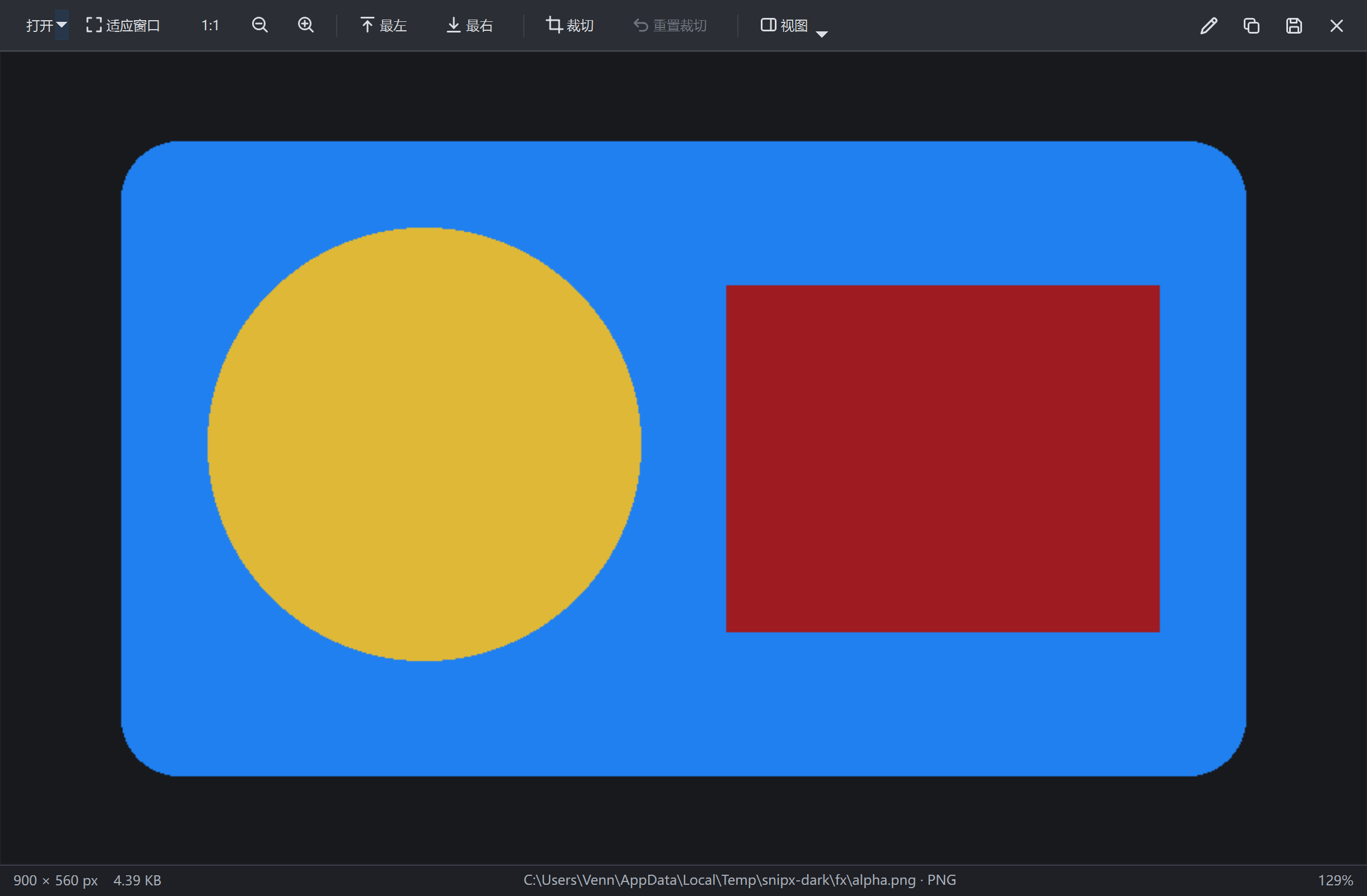
早期 Image Viewer 深色界面真实截图:适应窗口、原始大小、缩放、裁切与导出工具↗ 查看原图
FIT / 100% / TRIMPNG · JPG · WEBP
早期共用 Image Viewer 实现实拍 · 中文界面 · 非新命名版本实拍。
MOSUZO STUDIO ImagePerch

Windows 图片查看与编辑工具

为专注的工作而造 ↗

顺着工作,展开功能

看全貌,
也照顾每处细节。

从打开图片,到交付有用的结果,流程保持清晰。查看时专注浏览,需要加工时再进入编辑器。

01 / 浏览

长图很长,方向始终清楚。

在适应窗口与原始大小之间切换,跳到图片两端,或借助缩略导航图定位长图里的内容。

适应窗口100%缩略导航图
02 / 裁切

只留下真正需要的部分。

通过边缘裁切手柄去掉重复或多余内容;需要重来时,重置裁切即可回到完整图片。

边缘裁切重置裁切裁切结果输出
03 / 标注

从查看到编辑,一步到位。

将当前图片送入独立编辑器继续标注。图片过大时会提示先裁切,再进入编辑。

图片编辑器标注大图处理提示
04 / 交付

整理好,就能继续分享。

复制当前结果到剪贴板,或另存为本地 PNG。最近文件与拖放打开,让回到上一张图片更方便。

剪贴板PNG 导出最近文件

开始使用

从这里,顺手开始。

阅读使用指南 ↗
  1. 01

    打开一张图片

    选择图片文件、拖入查看器,或从最近文件继续上次的工作。

  2. 02

    找到要关注的内容

    适应窗口看全貌,100% 查看细节,再裁去不需要的边缘。

  3. 03

    加工,再分享

    需要标注时进入编辑器,完成后复制结果或保存为 PNG。

先解答几个问题

开始之前,心里有数。

查看全部帮助 ↗
能打开哪些图片?

文件选择器包含 PNG、JPEG、WebP、BMP、GIF 和 TIFF。具体格式可用性取决于随版本提供的图片插件。

裁切会修改原始文件吗?

查看器将裁切应用到输出结果。可用“重置裁切”回到完整载入图片,保存时输出 PNG 结果。

特别大的图片也可以标注吗?

查看与编辑的资源限制不同;编辑器会检查图片尺寸,过大时会提示先裁切。

IMAGEPERCH / MOSUZO STUDIO

为下一段专注,准备一件顺手工具。

查看发布信息